Une vérification rapide dans les paramètres système permet de connaître la version exacte de Windows installée sur votre appareil. Il est aussi possible d’utiliser la commande winver, ou encore de passer par les propriétés du PC pour afficher toutes les informations utiles. Ces méthodes fonctionnent sur Windows 10, Windows 11, mais aussi sur des versions plus anciennes comme Windows 8.1.
| Méthode | Accès et informations affichées |
|---|---|
| Paramètres > Système > À propos | Version, édition, type de système |
| Commande winver | Version et numéro de build |
| Propriétés du PC | Type d’architecture et édition |
| Informations système | Données complètes du système |
Comment vérifier sa version de Windows via les paramètres ?
Ouvrir les paramètres est l’option la plus directe.
Voici les étapes précises à suivre :
- Cliquez sur le menu Démarrer.
- Sélectionnez Paramètres (icône en forme d’engrenage).
- Accédez à Système, puis à l’onglet À propos.
- Descendez jusqu’à la section Spécifications de Windows.
Vous y verrez affichés la version, l’édition installée (Home, Pro…), ainsi que le type de système (32 bits ou 64 bits).
Comment connaître sa version de Windows avec la commande winver ?
Cette commande fonctionne sur toutes les éditions modernes de Windows.
Elle permet d’afficher une fenêtre avec la version exacte et le numéro de build.
Voici comment l’utiliser :
- Appuyez sur Windows + R pour ouvrir la boîte Exécuter.
- Tapez winver puis validez avec Entrée.
Une fenêtre s’ouvre avec les informations détaillées comme Version 22H2 (Build 22621.xxx).
Comment identifier son Windows depuis les propriétés du PC ?
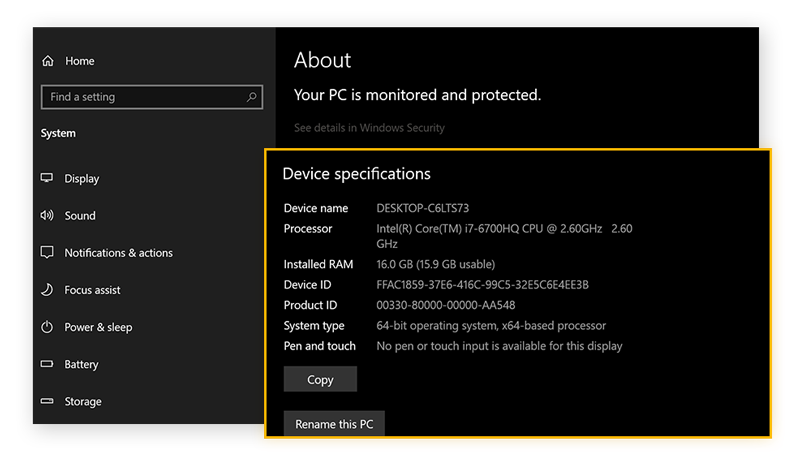
Un autre moyen rapide est de passer par les propriétés système :
- Faites un clic droit sur Ce PC (ou Poste de travail).
- Sélectionnez Propriétés.
Vous accédez à une page indiquant :
- Le type de processeur,
- Le type de système (architecture),
- L’édition installée de Windows.
C’est particulièrement utile si vous souhaitez savoir si un logiciel est compatible avec votre configuration actuelle.
A lire : Comment savoir si sa voiture est concernée par un airbag Takata
Comment savoir si mon Windows est en 32 bits ou 64 bits ?
Pour vérifier l’architecture de votre système, voici la méthode :
- Ouvrez les paramètres.
- Allez dans Système, puis À propos.
- Consultez la ligne Type du système.
Vous verrez par exemple “Système d’exploitation 64 bits, processeur x64”.
Cela indique que vous utilisez un Windows 64 bits. C’est la version la plus courante pour Windows 10 et Windows 11, qui ne sont plus proposés en 32 bits.
Comment connaître l’édition exacte de Windows installée ?
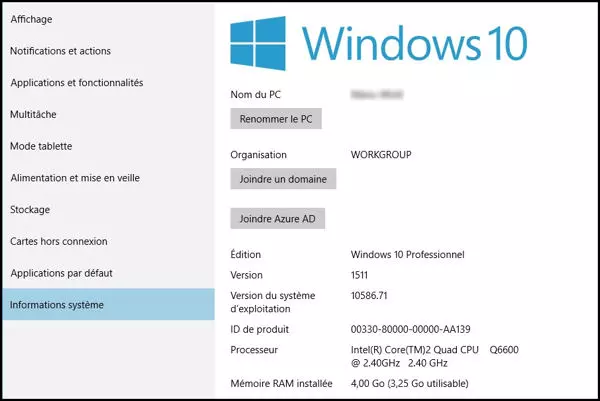
L’édition correspond à la version commerciale de votre système, comme Windows 10 Famille, Windows 10 Professionnel, Windows 11 Éducation, etc.
Elle est visible dans :
- Paramètres > Système > À propos
- Ou via la commande winver
L’édition détermine l’accès à certaines fonctions : chiffrement, virtualisation, gestion de groupe, etc. Pour certaines tâches ou installations, connaître cette information peut être déterminant.
A lire : Comment savoir si un SMS a été lu : méthodes fiables sur Android et iPhone
Pourquoi est-il utile de connaître sa version de Windows ?
Cela permet de :
- Vérifier la compatibilité logicielle avant une installation,
- Savoir si vous êtes à jour pour des questions de sécurité,
- Suivre les prérequis matériels pour une mise à niveau,
- Installer des pilotes ou logiciels spécifiques à votre version.
Windows 11, par exemple, nécessite certaines configurations matérielles (TPM 2.0, processeur récent) et ne propose qu’un système en 64 bits.