Les aspirateurs robots Rowenta facilitent le quotidien en automatisant le nettoyage des sols avec efficacité. Grâce à leurs fonctions connectées, ils peuvent être contrôlés à distance via une application mobile, ce qui permet de les programmer, de suivre les cycles de nettoyage ou de créer des zones personnalisées.
Cependant, la phase de connexion peut être source de confusion pour certains utilisateurs, surtout lors de la première configuration. Une bonne préparation et le respect des étapes de liaison avec le réseau Wi-Fi garantissent une prise en main fluide et rapide. Les modèles Rowenta compatibles sont généralement connectables en Wi-Fi 2,4 GHz uniquement, via une application dédiée.
Cet article propose un guide complet pour savoir comment connecter aspirateur robot Rowenta, détaille les vérifications préalables à effectuer et fournit des solutions concrètes en cas d’échec de connexion.
Quels sont les prérequis avant de connecter un aspirateur robot Rowenta ?
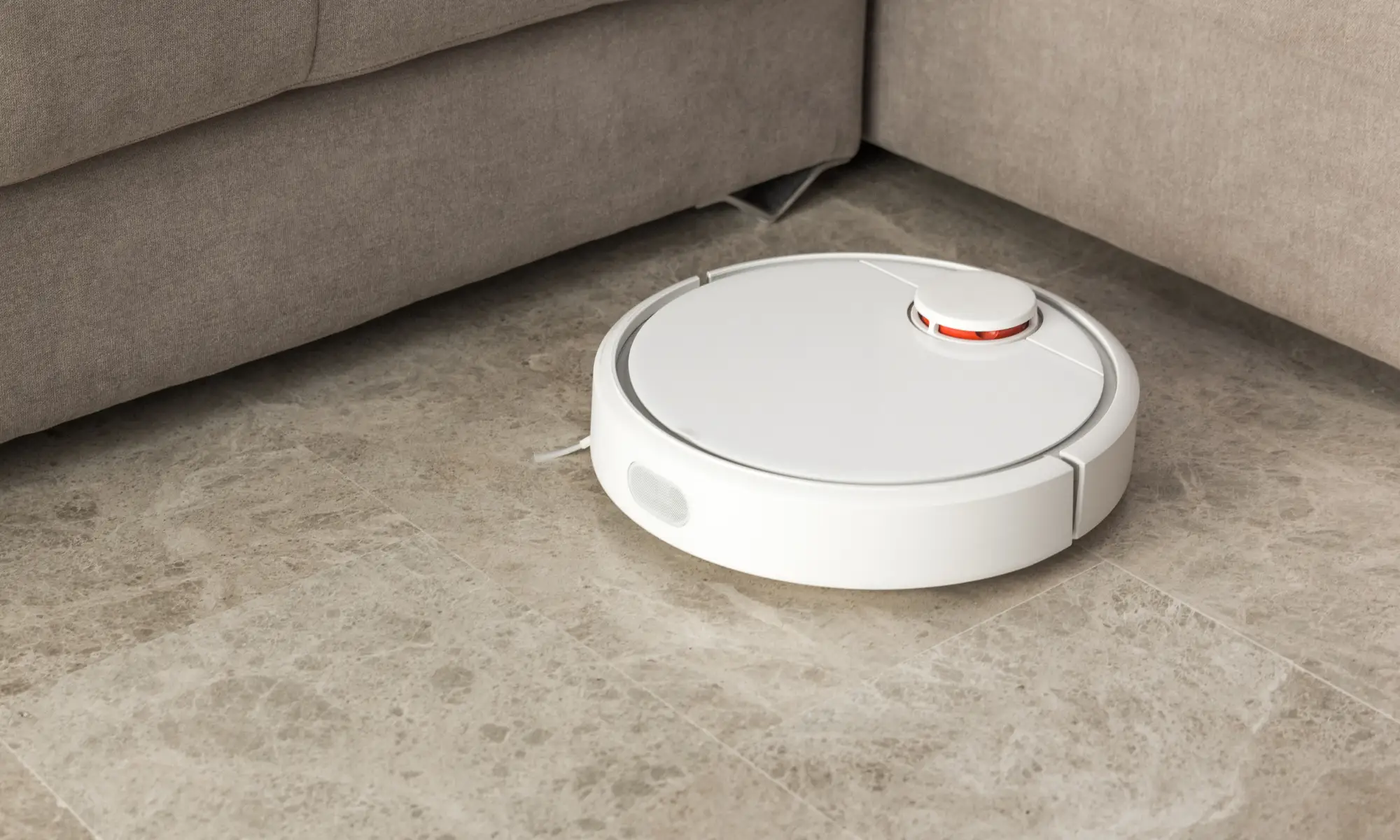
Avant d’entamer la configuration, il est essentiel de s’assurer que toutes les conditions techniques sont réunies pour permettre une connexion fluide. Voici les éléments indispensables à vérifier :
| Éléments nécessaires | Détails pratiques |
|---|---|
| Application mobile Rowenta | Télécharger Rowenta Robots ou Rowenta X-Plorer, selon le modèle du robot |
| Réseau Wi-Fi compatible | Se connecter à un réseau 2,4 GHz uniquement (les réseaux 5 GHz sont exclus) |
| Smartphone ou tablette à jour | Système iOS ou Android, avec accès au Wi-Fi et au Bluetooth |
| Connexion Internet stable | Vérifier que le Wi-Fi fonctionne bien depuis l’endroit où se trouve le robot |
| Robot chargé et allumé | Laisser le robot sur sa base pendant la configuration |
| Mot de passe Wi-Fi | Avoir le mot de passe exact sous la main |
Un environnement calme, sans interférences électroniques majeures, facilite également la synchronisation initiale. S’assurer que le smartphone est connecté au bon réseau Wi-Fi évite une erreur fréquente : la tentative de connexion sur un réseau 5 GHz, non pris en charge.
Quelles sont les étapes pour connecter son robot Rowenta à l’application ?
Une fois les prérequis validés, il est temps de passer à la configuration pas à pas. L’opération est simple et rapide si chaque étape est respectée.
Télécharger l’application Rowenta adaptée
Rendez-vous dans l’App Store (iOS) ou Google Play Store (Android) et recherchez l’application Rowenta Robots ou Rowenta X-Plorer, en fonction du modèle exact du robot. Vérifiez que l’application est bien développée par Rowenta ou par Groupe SEB, pour éviter les doublons. Après l’installation, ouvrir l’application et créer un compte utilisateur, ou se connecter à un compte existant. L’application proposera alors de connecter un nouvel appareil.
Préparer l’aspirateur robot pour l’appairage
Avant de commencer la connexion, le robot doit être allumé, chargé et placé sur sa base. Sur la plupart des modèles, l’activation du Wi-Fi s’effectue en appuyant longuement sur un bouton spécifique (souvent le bouton « home » ou « clean ») pendant quelques secondes. Une lumière clignotante (bleue ou blanche selon les modèles) indique que le robot est en mode appairage. Certains modèles récents émettent également un signal sonore pour confirmer le passage en mode de connexion.
Lancer l’appairage via l’application
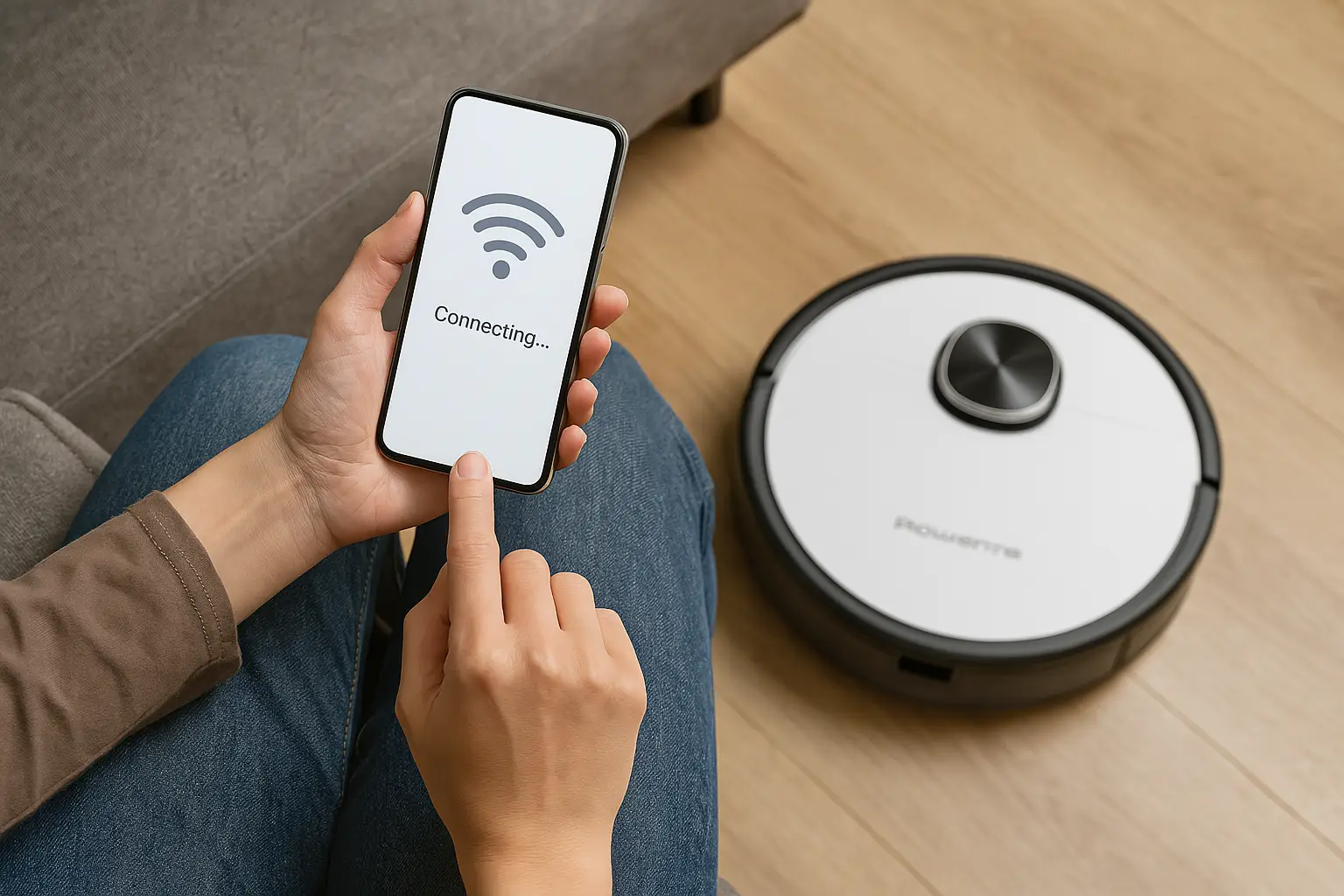
Une fois dans l’application, appuyer sur “Ajouter un appareil” puis sélectionner le modèle de robot correspondant. L’application demandera alors d’entrer le mot de passe du Wi-Fi domestique (en 2,4 GHz). Ensuite, elle enclenchera la recherche du robot. Cette étape peut durer de 30 secondes à 2 minutes. Une fois la connexion établie, un message de confirmation s’affiche à l’écran. Le robot est désormais relié à l’application et prêt à être utilisé à distance.
Que faire si la connexion de mon aspirateur robot Rowenta échoue ?
Il peut arriver que la configuration ne fonctionne pas du premier coup. Plusieurs causes peuvent être à l’origine de l’échec. Voici les vérifications à effectuer en priorité.
- Réseau Wi-Fi incompatible
Vérifier que le smartphone est bien connecté à un réseau 2,4 GHz. Les box Internet modernes proposent souvent deux bandes (2,4 et 5 GHz). Se connecter uniquement à la bande 2,4 GHz. - Erreur de mot de passe Wi-Fi
S’assurer que le mot de passe Wi-Fi est exact, sans espaces ni caractères erronés. Une erreur de frappe suffit à empêcher la liaison. - Position du robot
Placer le robot à proximité directe de la box Internet. Des murs, meubles ou interférences peuvent bloquer le signal lors de la première synchronisation. - Réinitialiser le robot
Si l’échec persiste, effectuer une réinitialisation aux paramètres d’usine du robot, en maintenant enfoncés deux boutons pendant quelques secondes (voir notice). Puis relancer toute la procédure. - Mettre à jour l’application et le firmware
Vérifier que l’application est bien à jour. Certains modèles nécessitent aussi une mise à jour du firmware via l’application, une fois connectés.
En dernier recours, essayer de connecter le robot via un autre smartphone peut contourner un bug lié à l’appareil initial. Si malgré tout, la connexion reste impossible, il est conseillé de contacter le service client Rowenta via leur site officiel ou leur application.
Comment connecter facilement son aspirateur robot Rowenta ?
Connecter un aspirateur robot Rowenta à son smartphone permet de profiter pleinement des fonctionnalités intelligentes proposées : programmation, nettoyage à distance, cartographie, et bien plus. Une fois les prérequis réunis et les étapes respectées dans l’ordre, la connexion se fait rapidement et sans difficulté. En cas de blocage, quelques vérifications simples permettent de résoudre 90 % des problèmes. L’important est de rester patient, de suivre les consignes et de ne pas négliger la compatibilité du réseau Wi-Fi. Une fois connecté, le robot devient un véritable allié du quotidien, discret, autonome et personnalisable selon vos besoins.


